
¿Qué es el MCP de InterFuerza?
El MCP de InterFuerza es un conector con el que un asistente de inteligencia artificial, como Claude, consulta su cuenta de InterFuerza con su propio usuario. MCP (Model Context Protocol) es un estándar abierto que soportan varios asistentes de IA.
- Solo lectura. El conector consulta información. No puede crear, editar ni borrar nada.
- Permisos por usuario. La IA ve solo lo que su usuario tiene permitido ver en InterFuerza.
- Autorización con OAuth 2.1. Usted inicia sesión en la pantalla de InterFuerza y autoriza la conexión.
- Incluido en todos los planes. El MCP no tiene costo adicional. La IA que usted elija se contrata por separado con su proveedor.
Conozca las dos formas de usar la IA con InterFuerza en la página IA & InterFuerza.
Antes de comenzar
Necesita lo siguiente:
- Un usuario activo de InterFuerza, con su clave.
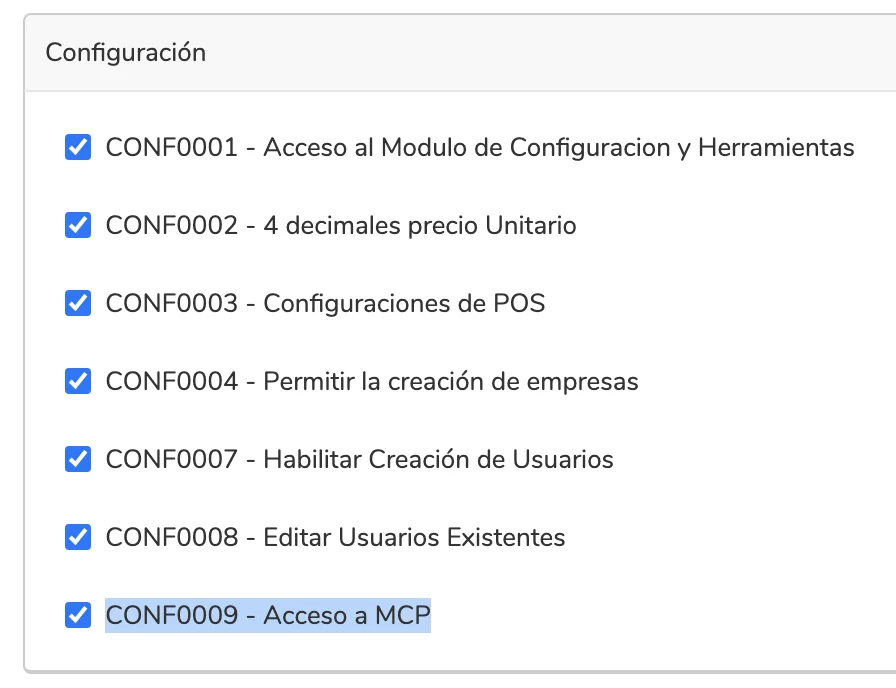
- El permiso Acceso a MCP en la empresa que va a conectar. Un administrador lo habilita en los permisos del usuario. Vea Configuración de Usuarios.
- Una IA compatible con MCP que permita agregar conectores personalizados. Esta guía usa Claude, en su versión web o de escritorio.
El permiso Acceso a MCP está en el grupo Configuración de los permisos del usuario:
URL del conector
Si usa una sola empresa, la URL del conector es:
https://api.interfuerza.com/mcp
Si quiere un conector por empresa, cada conector lleva una URL distinta, con un nombre al final que los diferencia:
https://api.interfuerza.com/mcp/c/costarica
https://api.interfuerza.com/mcp/c/panama
El nombre al final de la URL solo sirve para diferenciar los conectores. No elige la empresa: la empresa se elige al autorizar la conexión.
Conectar el MCP en Claude
- Entre a claude.ai y vaya a Configuración > Conectores. Elija Agregar conector personalizado.
- En Nombre, escriba el que prefiera. Por ejemplo, InterFuerza Panamá.
- En URL, escriba la URL del conector que corresponde a su caso.
- Pulse Conectar. Se abre la pantalla de InterFuerza.
- Inicie sesión con su usuario y clave de InterFuerza, los mismos de la aplicación.
- Si su usuario tiene varias empresas, aparece la lista Empresa. Elija la empresa con la que quiere conectar ese conector. La lista muestra solo las empresas donde su usuario tiene el permiso Acceso a MCP.
- Revise que la pantalla diga Solo lectura y pulse Autorizar.
- Usted vuelve a Claude con el conector activo. En un chat nuevo, habilítelo en el menú de herramientas.
Otras IA compatibles con MCP
En otra IA que soporte MCP, agregue un conector personalizado con la misma URL y autorice la conexión con su usuario de InterFuerza. El nombre de los menús cambia según la IA.
Multiempresa
Si su usuario trabaja con varias empresas, puede crear un conector para cada una.
- Cada conector queda ligado a la empresa que usted eligió al autorizar, y usa los permisos que su usuario tiene en esa empresa.
- Cada conector trae solo la información de su empresa.
- Para cambiar la empresa de un conector, desconéctelo y vuelva a conectarlo.
- Autorice un conector a la vez.
Por ejemplo, un usuario con una empresa en Costa Rica y otra en Panamá crea dos conectores:
| Nombre del conector | URL | Empresa que elige al autorizar |
|---|---|---|
| InterFuerza Costa Rica | https://api.interfuerza.com/mcp/c/costarica | La empresa de Costa Rica |
| InterFuerza Panamá | https://api.interfuerza.com/mcp/c/panama | La empresa de Panamá |
Qué información puede consultar
El MCP ofrece 41 consultas de solo lectura. Su IA ve solo las que su usuario tiene permitidas.
- CRM: clientes, contactos, prospectos, eventos, proyectos e historial de actividad.
- Ventas: cotizaciones, facturas, notas de crédito y cobros.
- Compras: proveedores, compras, órdenes de compra y notas de crédito de proveedores.
- Productos e inventario: productos, productos ensamblados, combos, productos de la tienda virtual, categorías, marcas, bodegas, listas de precios, impuestos, transferencias y ajustes de inventario.
- Contabilidad: catálogo de cuentas, cuentas por defecto y diario contable.
- Configuración: usuarios.
La lista completa de herramientas está en la referencia técnica.
Qué puede preguntar
Escriba sus consultas en lenguaje normal. Algunos ejemplos:
- "Lista las últimas facturas de la empresa"
- "Muéstrame el detalle de la factura INV00027"
- "¿Qué clientes tenemos? Dame los primeros 25"
- "Lista los productos y sus precios"
- "Muéstrame las cotizaciones de este mes"
- "¿Qué proveedores hay?"
- "Muéstrame los cobros de octubre"
- "Lista los prospectos del CRM"
Cada respuesta trae 25 registros. Para ver más, pida "la página 2".
📘 Las búsquedas son exactas. El MCP filtra por valores exactos y por rangos, por ejemplo de fechas o de montos. No hace búsqueda parcial de texto.
Seguridad
- El conector no modifica información. Si le pide a la IA crear una factura o cambiar el correo de un cliente, la IA responde que no puede hacerlo.
- Los permisos del usuario se respetan. Un usuario que solo puede ver facturas no puede consultar clientes ni compras desde la IA. Los permisos se aplican por módulo: un usuario con permiso para listar facturas ve todas las facturas de la empresa.
- El acceso se puede retirar en cualquier momento. Si un administrador le quita a un usuario el permiso Acceso a MCP, sus conectores dejan de funcionar en la siguiente consulta.
- Cada consulta queda registrada. InterFuerza guarda una bitácora de auditoría con el usuario, la empresa y la consulta.
- La clave incorrecta se rechaza. Después de varios intentos fallidos, el acceso se bloquea por 15 minutos.
- Cada conector trae solo su empresa. Un conector autorizado con una empresa no consulta la información de otra.
Desconectar el MCP
En Claude, vaya a Configuración > Conectores, elija el conector y pulse Desconectar.
Referencia técnica
Si usted integra el MCP con otro cliente o quiere conocer el detalle del protocolo, la autorización con OAuth 2.1 y la lista completa de herramientas, vea MCP de InterFuerza: referencia técnica.