
Inicio
Las notas de crédito le permiten registrar la devolución total o parcial de un producto y/o servicio vendido. En este artículo, le mostremos el proceso de creación de notas crédito a sus clientes en InterFuerza.
Aviso Importante
Para crear una nota crédito, debe asegurarse de tener previamente creado y configurado:
- Configuración delmantenimiento de cuentas, vendedor y bodega
- Clientes
- Productos & Servicios
¿Cómo crear una Nota Crédito?
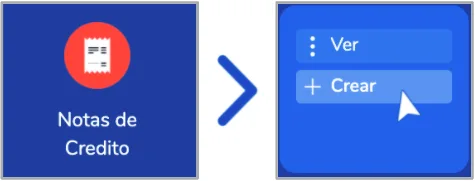
Para iniciar a crear notas de crédito, debe dirigirse al módulo de Mi Empresa y seleccionar Notas de Crédito > Crear, tal como se muestra en el siguiente ejemplo:
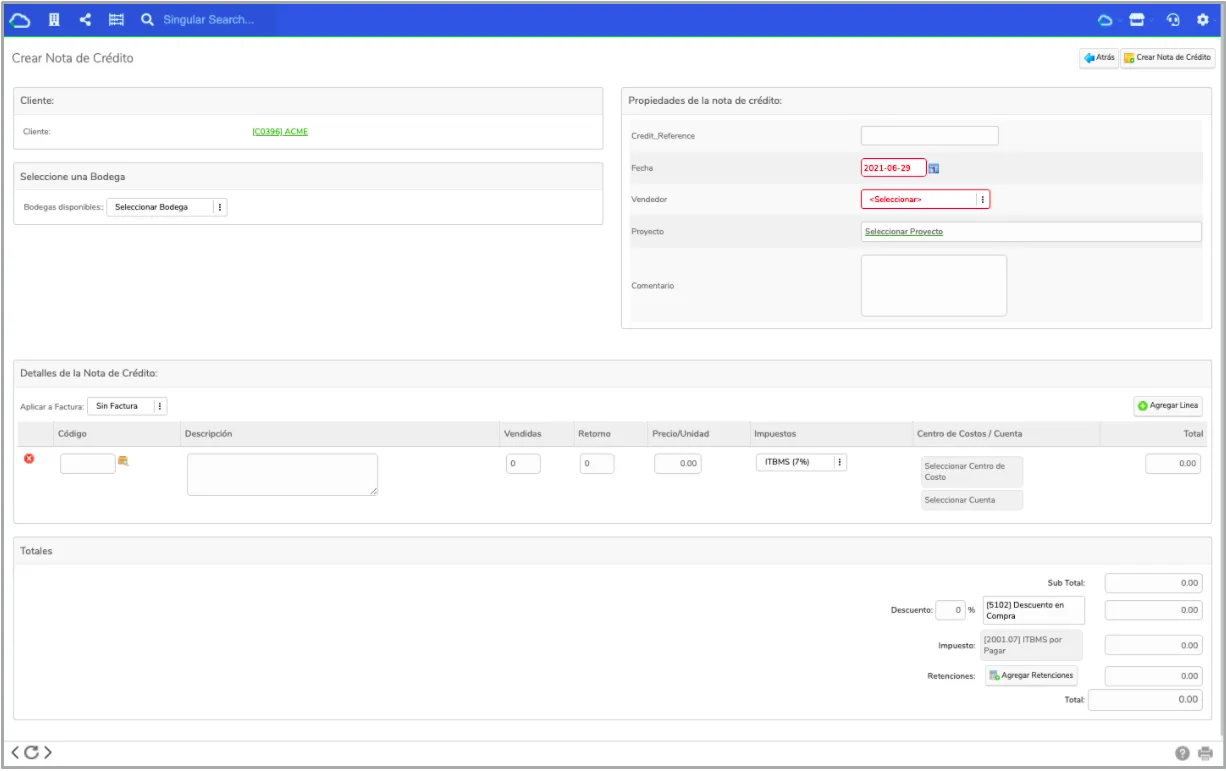
Una vez seleccionado el cliente al cual le creará la nota de crédito, deberá diligenciar el siguiente formulario:
| Campos de Formulario | Detalle |
|---|---|
| Seleccione una Bodega | Asigne la bodega/sucursal que utilizará para la creación de la nota de crédito. |
| Propiedades de la nota crédito | En este apartado podrá seleccionar la fecha, referencia, vendedor, proyecto y/o comentario del documento. |
| Detalles de la Nota de Crédito | * Aplicar a Factura\*: podrá seleccionar una factura con cargo pendiente por cobrar para realizar la devolución. Luego, debe seleccionar el producto y/o servicios, así como validar unidades de retorno, precio, impuestos. |
| Totales | Podrá verificar el respectivo saldo de la nota crédito, así como el impuesto y/o descuento del documento. |
Detalles de la Nota de Crédito
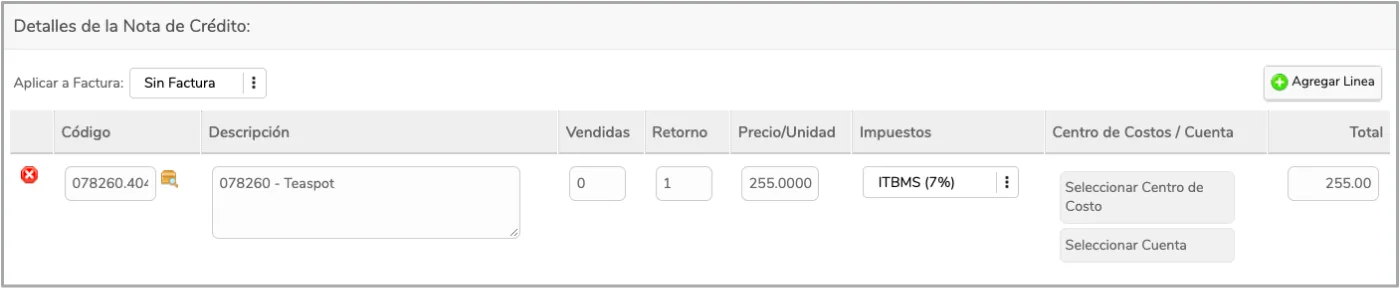
Las notas de crédito pueden ser amarradas a una factura de tipo Crédito que aún tengan status "Pending" (saldo pendiente por cobrar) ó pueden crearse sin ninguna factura relacionada, directamente al producto y/o servicio, para ser utilizada como un saldo a favor del cliente y, posteriormente, ser aplicada a alguna transacción.
Es importante mencionar que estas deben relacionarse por el módulo de Cobros de Mi Empresa.
¿Cómo relacionar la factura a una nota crédito?
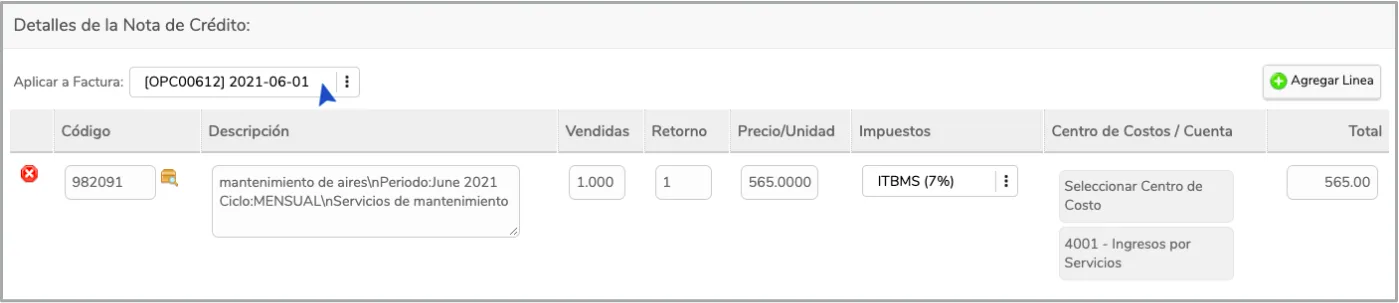
Para relacionar una factura con status "Pending", debe dirigirse a la sección de Detalle de la Nota de Crédito y seleccionar el documento desde la siguiente opción: Aplicar a Factura.
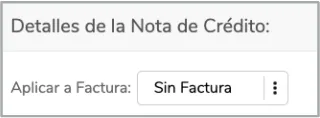
El sistema cargará los productos de la factura seleccionada indicando las unidades a retornar. Después de haber colocado todas las unidades a retornar debe confirmar los saldos.
¿Cómo realizar una Nota de Crédito a un producto sin factura?
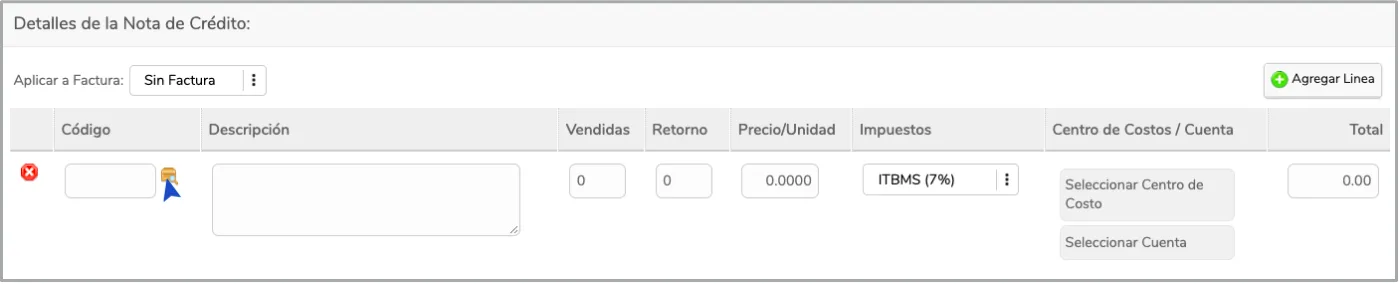
Para realizar la devolución de uno o varios productos, debe dirigirse a la sección de Detalle de la Nota de Crédito y seleccionar los productos a los cuales debe aplicar la nota de crédito:
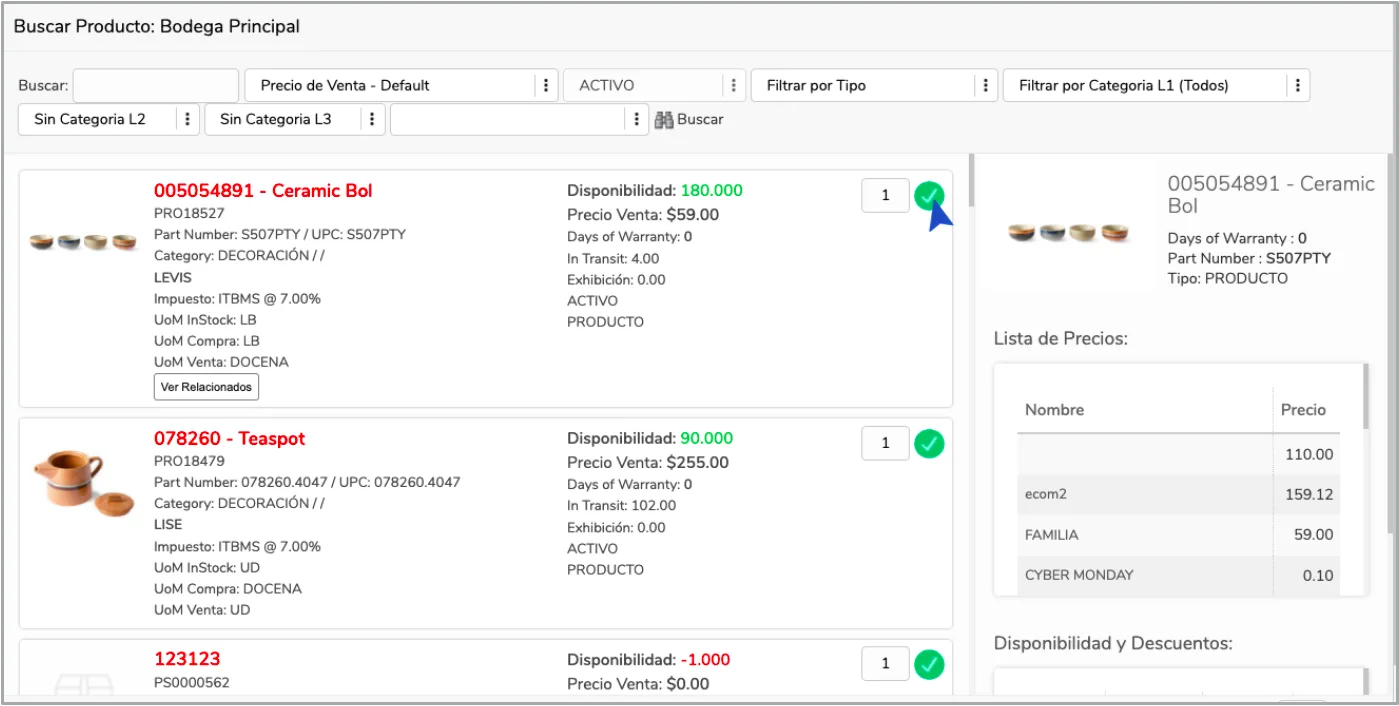
Para elegir el producto que desea agregar a la nota de crédito, debe seleccionarlo dando clic el gancho verde.
Una vez seleccionado(s) el o los producto(s) de su nota de crédito, puede cerrar la ventana emergente de productos para volver a visualizar el formulario de su nota de crédito.
¿Cómo crear una Nota de Crédito sin factura y/o producto?
Usted puede realizar una nota de crédito desde cero y aplicarla directamente a un cliente, sin estar relacionada a un producto en especifico.
Para aplicarla desde cero, debe:
- Asignar la cantidad de unidades en retorno o colocar el número 1 en la casilla.
- Diligenciar el campo de descripción.
- Asignar el precio por unidad.
- Seleccionar la cuenta contable de la transacción.

Para proceder a crear la nota de crédito, debe dirigirse en la parte superior derecha de su pantalla y dar clic en: Crear Nota de Crédito.
Una vez creada la nota de crédito, se habilitarán varias opciones. Para conocer estas funciones, haga clic en el siguiente enlace: Funciones de Nota de Crédito
Si tiene dudas de cómo utilizar esta función, puede contactarnos por nuestro chat de atención al cliente.